Interface
Het interface is opgedeeld in twee keuzes, een student meting of het troubleshoot/instellingen menu. De student meting is de standaard weergave van het programma. Hierin kan de gebruiker een meting starten en de resultaten bekijken. In het troubleshoot/instellingen menu kan de gebruiker de instellingen van de meting aanpassen en de meting kalibreren.
Student meting
Het verloop van een student meting is eenvoudig en intuïtief. De gebruiker kan een meting starten door op de knop “Student meting” te drukken. In het initieel keuze scherm.

Vervolgens wordt de meting gekalibreerd. Dit is een automatisch proces waarbij de gemeten waarden uit de meting worden vergeleken met de referentie file die is opgeslagen in Opstelling_huidtherapie/data. De vergelijking wordt gedaan door te controleren of het gemidelde van de gemeten waarden binnen een bepaalde marge +- de referentie waarde ligt. De marge is instelbaar in de config file en via de instellingen van het troubleshoot/instellingen scherm samen met een verscheidenheid van andere parameters.

Indien de kalibratie succesvol is verlopen wordt het volgende scherm getoond
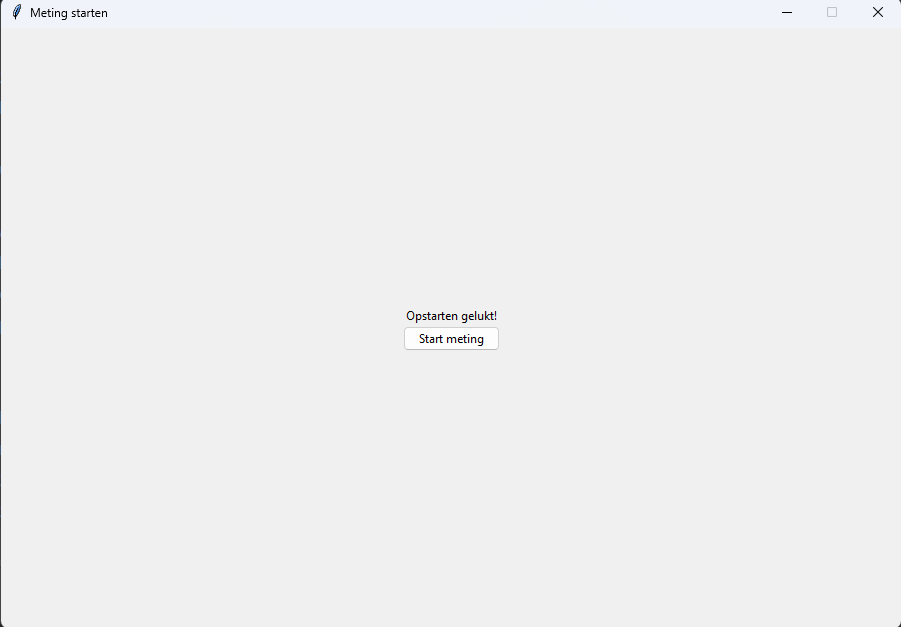
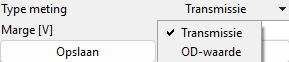
Hierin kan de gebruiker de meting starten door op de knop “Start meting” te drukken. De meting wordt gestart en de gebruiker kan de resultaten bekijken. De resultaten worden, afhankelijk van de instellingen uit de config file, getoond als een percentage of OD waarde. Dit is aanpasbaar via de volgende instellingen in het troubleshoot/instellingen scherm.
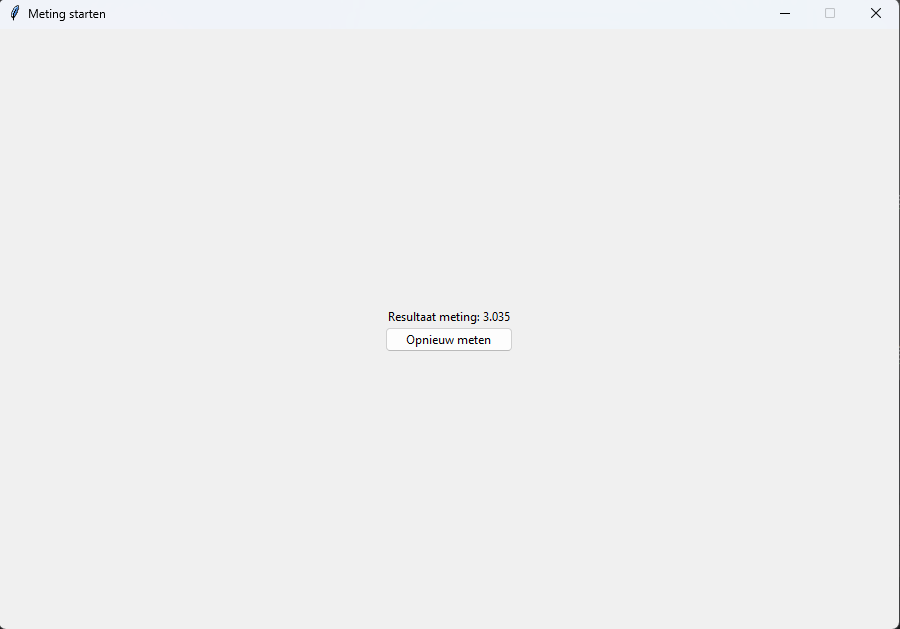
Het resultaat scherm ziet er als volgt uit
Indien de kalibratie niet succesvol is verlopen wordt het volgende scherm getoond
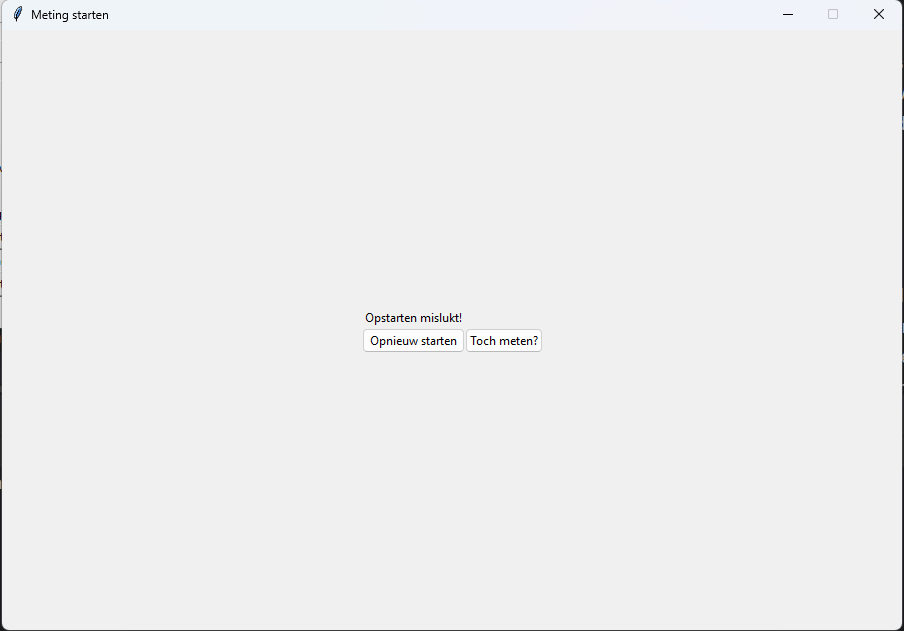
hierin kan worden gekozen toch door te gaan of opnieuw te kalibreren.
Troubleshoot/instellingen
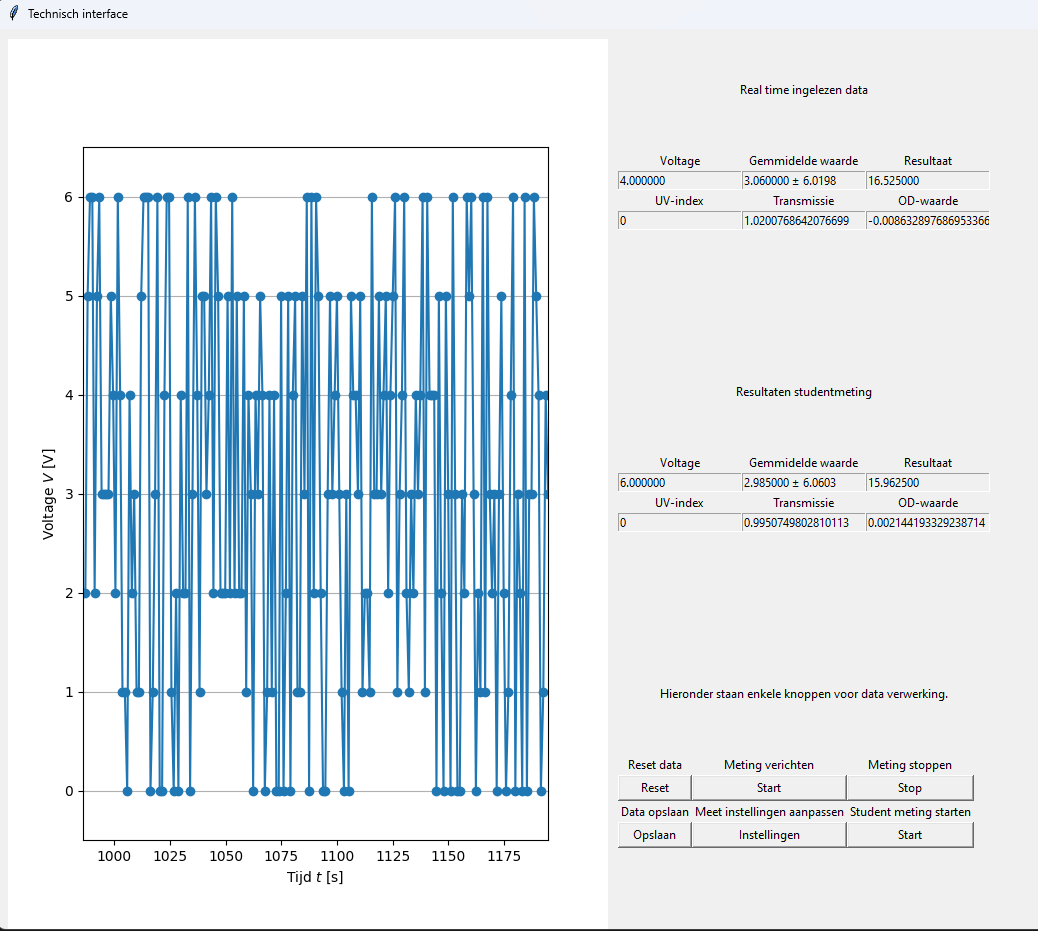
Dit scherm is opgedeeld in twee delen,
De grafiek die real time gemeten waarden toont
De rechterkant van het scherm waarin de instellingen kunnen worden aangepast en numeriek waarden ingezien of data worden opgeslagen.
Het volledig scherm zal er zo uitzien
Ingezoomed naar de grafiek ziet het er als volgt uit
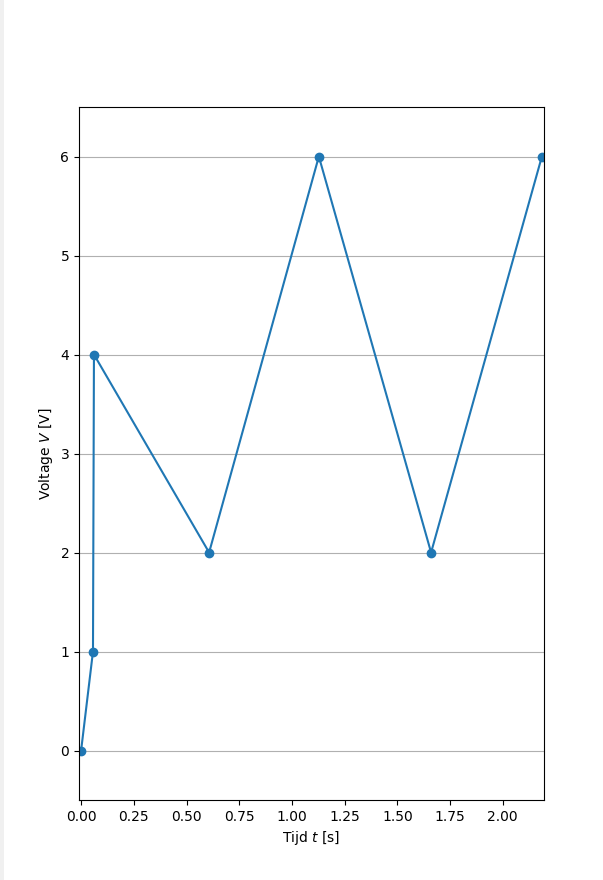
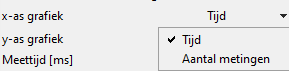
De x en de y as kunnen worden aangepast in de instellingen waarbij voor de x-as de volgende opties zijn:
Tijd
Aantal metingen
En voor de y-as de volgende opties zijn:
Voltage
Intensiteit
Transmissie
OD-waarde
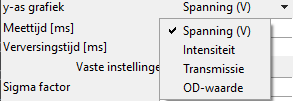
Daarnaast kan de gebruiker de verversingstijd van de grafiek aanpassen en de de meettijd veranderen

of het aantal metingen dat wordt getoond in de grafiek.

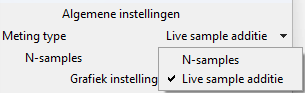
Ook is het mogelijk om in plaats van een gefixeerd aantal datapunten te meten iedere meting toe te voegen aan de grafiek. Dit kan worden ingesteld door het meettype te veranderen van “N-samples” naar “Live Data additie”.
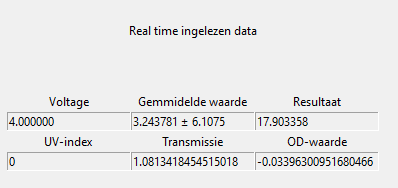
Verder wordt aan de rechterkant van het scherm de data uit de meest recente meting, die ook geplot is, getoond zoals het gemiddelde +- standaard deviatie
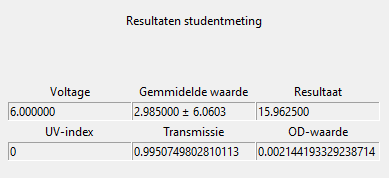
en hieronder wordt het resultaat van de laatst uitgevoerde student meting getoond.
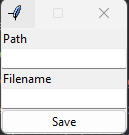
Ook is het mogelijk om de data uit de laatste meting op te slaan in een .txt bestand. Dit kan door op de knop “Save data” te drukken.
Of de assen/waarden te resetten door op de knop “Reset” te drukken. De meting kan worden gestopt door op de knop “Stop meting” te drukken of gestart via de “start” knop.
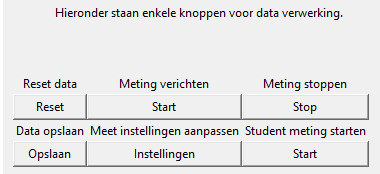
Er bevindt zich ook een link naar de student meting in het troubleshoot/ instellingen scherm. Deze link is te vinden onder de knop “Student meting”.